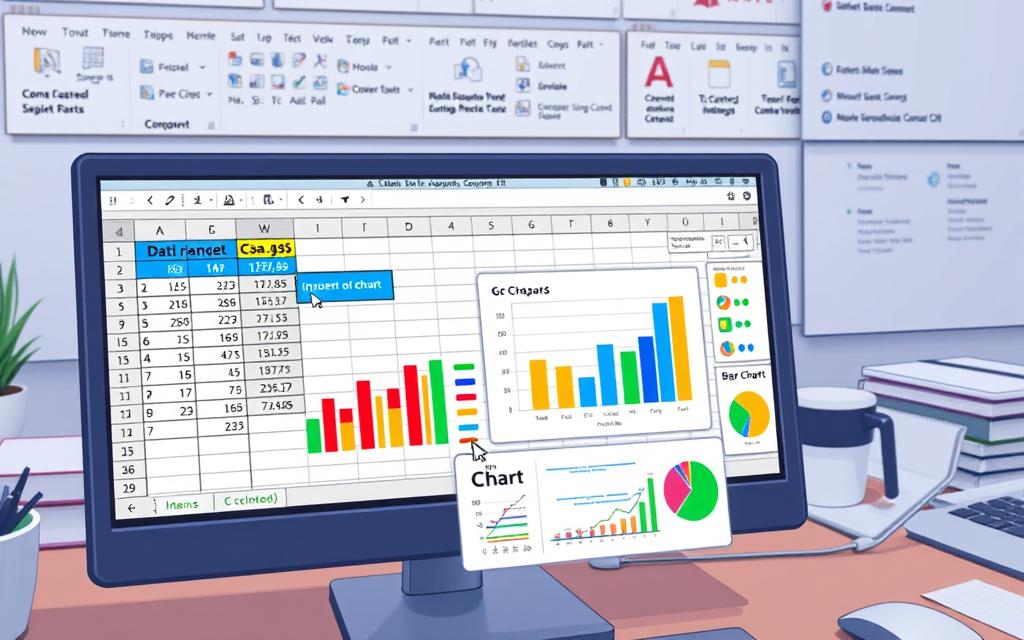
Jeśli zastanawiasz się, jak zrobić wykres w Excelu, trafiłeś we właściwe miejsce. W tym artykule przedstawimy szczegółową instrukcję krok po kroku, która umożliwi Ci stworzenie wykresu w Excelu szybko i efektywnie. Dowiesz się, dlaczego wizualizacja danych jest istotna dla lepszego zrozumienia informacji oraz jak wykorzystać dostępne narzędzia w Microsoft Excel do ich efektywnego przedstawienia.
Nasza instrukcja krok po kroku poprowadzi Cię przez cały proces – od przygotowania danych, po zaawansowane funkcje, które pozwolą Ci dostosować wykresy do Twoich potrzeb. Niezależnie od tego, czy jesteś początkującym użytkownikiem czy bardziej zaawansowanym, każdy znajdzie tu coś dla siebie.
Wprowadzenie do wykresów w Excelu
Wykresy w Excelu stanowią niezwykle istotne narzędzie w procesie analizy danych. Umożliwiają one szybkie przedstawienie i zrozumienie złożonych informacji w formie wizualnej. Użycie wykresów znacząco ułatwia komunikację wyników oraz interpretację danych, co sprawia, że są one bardzo popularne w wielu dziedzinach, takich jak biznes, nauka czy edukacja.
Dlaczego warto używać wykresów?
Wykresy oferują wiele korzyści, które przekładają się na efektywność analizy danych. Oto kilka powodów, dlaczego wykresy są wartościowym narzędziem:
- Ułatwiają percepcję danych, czyniąc je bardziej przystępnymi dla odbiorcy.
- Pomagają w identyfikacji trendów oraz wzorców, które mogą być trudne do dostrzegania w surowych danych.
- Wzmacniają argumentację, czyniąc prezentacje bardziej przekonującymi.
Rodzaje wykresów dostępnych w Excelu
Excel oferuje szeroki wachlarz wykresów, które można dopasować do różnych potrzeb analitycznych. Oto niektóre rodzaje wykresów, które są dostępne:
| Rodzaj wykresu | Opis | Najlepsze zastosowania |
|---|---|---|
| Wykres słupkowy | Przedstawia dane w formie prostokątów o różnej wysokości. | Porównania wartości między różnymi kategoriami. |
| Wykres liniowy | Pokazuje zmiany danych w czasie poprzez punkty połączone linią. | Analiza trendów w danych czasowych. |
| Wykres kołowy | Ilustruje udział poszczególnych elementów w całości. | Demonstrowanie proporcji w zbiorze danych. |
Jak zrobić wykres w Excelu
Tworzenie wykresu w Excelu wymaga odpowiedniego przygotowania danych w arkuszu kalkulacyjnym. Gdy Twoje dane są dobrze zorganizowane, stają się fundamentem efektywnej wizualizacji. Kluczowe etapy tego procesu obejmują zarówno przygotowanie danych, jak i wybór wykresu, który najlepiej odzwierciedli Twoje cele analizy.
Przygotowanie danych w arkuszu kalkulacyjnym
Przygotowanie danych to pierwszy krok, który wpływa na jakość wykresu. Upewnij się, że dane w Excelu są prawidłowo zorganizowane, a ich format jest spójny. Zwróć uwagę na:
- Wyeliminowanie pustych komórek i błędnych wartości.
- Upewnienie się, że nagłówki kolumn są jasne i jednoznaczne.
- Stworzenie struktury, która pozwoli na łatwą analizę i wizualizację danych.
Wybór odpowiedniego typu wykresu
Wybór wykresu zależy od rodzaju analizowanych danych oraz celu ich prezentacji. Excel oferuje różne typy wykresów, z których każdy służy innemu celowi:
| Typ wykresu | Przeznaczenie | Przykłady zastosowania |
|---|---|---|
| Wykres kolumnowy | Porównanie danych | Porównanie wyników sprzedaży w różnych miesiącach |
| Wykres liniowy | Pokazanie trendów w czasie | Analiza wzrostu przychodów w ciągu ostatnich lat |
| Wykres kołowy | Udział procentowy | Udział różnych produktów w całkowym dochodzie |
Tworzenie wykresu krok po kroku
W tym rozdziale przeprowadzimy Cię przez proces tworzenia wykresu w Excelu, krok po kroku. W pierwszej kolejności zajmie się zaznaczaniem danych, które chcesz wykorzystać w swoim wykresie. Następnie pokażemy, jak wstawić wykres do arkusza, a na końcu nauczysz się dostosowywać jego elementy, aby uzyskać profesjonalny i czytelny wygląd.
Zaznaczanie danych
Proces zaczyna się od zaznaczenia danych, które chcesz przedstawić w swoim wykresie. Upewnij się, że wybrałeś wszystkie wartości oraz osie, które będą miały wpływ na jego wygląd. Zaznaczanie danych jest kluczowym etapem tworzenia wykresu, ponieważ bez niego nie uda się efektownie przedstawić informacji.
Wstawianie wykresu
Po zaznaczeniu danych czas na wstawianie wykresu. W Excelu istnieje wiele typów wykresów, które możesz wykorzystać. Wybierz odpowiedni typ dla swojego zestawu danych, klikając na zakładkę „Wstaw” na górnym pasku narzędzi. Tam znajdziesz różnorodne opcje, takie jak wykresy kolumnowe, liniowe czy kołowe. Wstawienie wykresu jest proste i intuicyjne.
Dostosowanie elementów wykresu
Po wstawieniu wykresu przyszedł czas na dostosowanie wykresu do swoich potrzeb. Możesz edytować tytuł wykresu, zmieniać kolory, dodawać etykiety danych oraz modyfikować osie. Starając się, aby wykres był nie tylko estetyczny, ale także czytelny. Dostosowanie elementów wykresu sprawi, że Twoje dane będą lepiej zrozumiane przez odbiorców.
Narzędzia do wykresów w Excelu
Excel oferuje szereg narzędzi do wykresów, które znacząco ułatwiają proces ich tworzenia i edytowania. Dzięki nim możesz szybko dostosować wykresy do swoich potrzeb oraz lepiej przedstawiać analizy danych. W tej części przyjrzymy się bardziej szczegółowo panelowi narzędzi wykresów, opcjom stylów i układów wykresów oraz funkcjom analizy danych.
Panel narzędzi wykresów
Panel narzędzi wykresów to kluczowy element, który pojawia się po wstawieniu wykresu. Zawiera on wszystkie istotne opcje dotyczące edycji oraz dostosowywania wykresów. Możesz w nim zmieniać rodzaj wykresu, wybierać style wykresów, a także dodawać lub usuwać elementy wykresu, takie jak tytuły czy legendy. Znajomość możliwości, jakie oferuje panel narzędzi wykresów, pozwoli ci lepiej wizualizować dane.
Opcje stylów i układów wykresów
Excel oferuje wiele stylów wykresów, które można łatwo zastosować. Dzięki temu można wszechstronnie i estetycznie prezentować zebrane dane. Styl wykresu można dostosować do charakteru prezentowanych informacji, co zwiększa ich czytelność. Różne układy wykresów dają możliwość przedstawienia danych w dynamiczny sposób, co sprawia, że odbiorcy lepiej przyswajają przekazywane informacje.
Jak korzystać z funkcji analizy danych
Funkcje analizy danych w Excelu pozwalają na wygodne przetwarzanie informacji, co jest szczególnie istotne przy tworzeniu wykresów. Dzięki tym funkcjom możesz w łatwy sposób poddawać swoje dane różnym analizom statystycznym. Możliwość zastosowania narzędzi analitycznych wspiera proces tworzenia wizualizacji i przyspiesza cały proces tworzenia wykresów.
Porady techniczne przy tworzeniu wykresów
Tworzenie wykresów w Excelu może być wymagającym zadaniem, zwłaszcza gdy popełnienie błędów w wykresach powoduje, że wizualizacje tracą na znaczeniu. Zrozumienie, jakie problemy mogą się pojawić, oraz umiejętność ich unikania, jest kluczowe dla skutecznego przedstawiania danych. Poniżej znajdują się ważne porady techniczne, które pomogą Ci w tworzeniu czytelnych i estetycznych wykresów.
Najczęstsze błędy i jak ich unikać
- Użycie zbyt wielu kolorów – wybierz kilka harmonijnych kolorów, aby wykres był przejrzysty.
- Nieczytelne etykiety – upewnij się, że czcionka jest odpowiedniej wielkości i w łatwy sposób widoczna.
- Brak odpowiednich tytułów – każdy wykres powinien mieć tytuł, który jasno określa co przedstawia.
- Niepoprawne osie – osie powinny być dobrze opisane i muszą odzwierciedlać dane, które są prezentowane.
Jak poprawić czytelność wykresów?
Aby zwiększyć poprawa czytelności wykresów, warto zwrócić uwagę na następujące aspekty:
- Wybór prostego układu, który nie przytłacza odbiorcy.
- Odpowiednie wykorzystanie przestrzeni, aby uniknąć przeładowania informacjami.
- Użycie legendy, która pomoże w łatwej identyfikacji danych bez potrzeby zgadywania.
- Dopasowanie skali osie do zakresu danych, co pomoże uniknąć wizualnych błędów.
Wprowadzenie tych porady techniczne sprawi, że wykresy w Excelu będą nie tylko estetyczne, ale i skuteczne w przekazywaniu informacji.
Wstawianie dodatkowych elementów do wykresów
W tym rozdziale przyjrzymy się, jak wzbogacić wykresy poprzez dodanie istotnych elementów, takich jak etykiety danych, legenda oraz tytuł wykresu. Te dodatkowe elementy wykresów zwiększają zrozumiałość prezentowanych informacji oraz sprawiają, że wizualizacje stają się bardziej atrakcyjne i użyteczne.
Dodawanie etykiet danych
Etykiety danych pozwalają na wyświetlenie konkretnych wartości bezpośrednio na wykresie. Ich dodanie ułatwia analizę danych, a użytkownikom pozwala szybko zorientować się w wynikach. Aby dodać etykiety danych, wykonaj następujące kroki:
- Wybierz wykres.
- Przejdź do zakładki „Formatowanie”.
- Wybierz opcję „Dodaj element wykresu” i kliknij na „Etykiety danych”.
- Dostosuj ich położenie oraz styl, aby dobrze pasowały do twojego wykresu.
Wstawianie legendy i tytułu wykresu
Legenda i tytuł wykresu to kolejne kluczowe elementy, które wpływają na jego zrozumiałość. Tytuł wykresu jednoznacznie opisuje, jakie dane są prezentowane, natomiast legenda pomaga w interpretacji różnych serii danych. Aby dodać legendę oraz tytuł wykresu, postępuj w następujący sposób:
- Wybierz wykres, na którym chcesz dodać tytuł oraz legendę.
- W zakładce „Projektowanie” wybierz „Dodaj element wykresu”.
- Kliknij na „Tytuł wykresu” i wpisz odpowiednią nazwę.
- Następnie wybierz „Legenda” i zdefiniuj jej lokalizację według preferencji.
Zaawansowane funkcje wykresów w Excelu
Wykresy w Excelu oferują wiele zaawansowanych funkcji, które znacząco zwiększają ich użyteczność w analizie danych. Jednym z popularnych typów wykresów, które możesz tworzyć, są wykresy liniowe. Te dynamiczne narzędzia wizualizacyjne pozwalają na śledzenie trendów oraz porównanie różnych zestawów danych w sposób przejrzysty i efektowny.
Tworzenie wykresów liniowych i ich zastosowanie
Wykresy liniowe są idealne do przedstawiania danych zmieniających się w czasie. Możesz je wykorzystać do analizy sprzedaży, śledzenia wyników finansowych, a także do monitorowania postępów w projektach. Dzięki tym wizualizacjom łatwiej zauważysz, gdzie dochodzi do wzrostów lub spadków oraz jakie czynniki mogą na to wpływać.
Jak dostosować wykresy do swoich potrzeb?
Dostosowanie wykresów w Excelu pozwala na tworzenie wizualizacji zgodnych z Twoimi wymaganiami. Możesz zmieniać kolory, style, a także dodawać różne elementy takie jak etykiety czy legendy. Proces ten zwiększy przejrzystość wykresu i sprawi, że będzie on bardziej użyteczny. W takich przypadkach wykorzystanie zaawansowanych funkcji Excel przyczynia się do większej efektywności w pracy z danymi.
| Typ wykresu | Zastosowanie | Korzyści |
|---|---|---|
| Wykres liniowy | Analiza zmian w czasie | Przejrzystość oraz identyfikacja trendów |
| Wykres kolumnowy | Porównanie kategorii | Łatwość w prezentacji porównań |
| Wykres kołowy | Proporcje danych | Wizualizacja udziałów w całości |
Wniosek
Wykresy w Excelu to niezwykle skuteczne narzędzie, które znacznie ułatwia analizę danych. Jeśli potrafisz efektywnie korzystać z funkcji do tworzenia wykresów, masz możliwość nie tylko lepszego zrozumienia przedstawianych informacji, ale także ich atrakcyjniejszej prezentacji. Umiejętność ta jest nieoceniona zarówno w kontekście zawodowym, jak i prywatnym.
W podsumowaniu warto podkreślić, że kluczowe punkty omawiane w artykule obejmują przygotowanie danych, wybór odpowiedniego typu wykresu oraz dostosowanie jego elementów. Odpowiednie wykorzystanie narzędzi dostępnych w Excelu sprawia, że tworzenie wykresów staje się procesem prostym i przyjemnym.
Dzięki zdobytej wiedzy będziesz mógł zwiększyć skuteczność swojej analizy oraz lepiej zaprezentować wyniki. Warto kontynuować rozwijanie swoich umiejętności w zakresie wykresów w Excelu, ponieważ dobre wizualizacje danych mogą znacząco wpłynąć na odbiór informacji przez innych.